
Товары, услуги и склад в CRM: каталог, импорт и автосписание
Как вести каталог в X10CRM: товары и услуги, цена продажи и закупки, остатки, импорт и экспорт из Excel, автоматический резерв и списание склада по статусам заявок.
Каталог — то, из чего менеджер собирает корзину, а AI-сотрудник отвечает клиенту о ценах. Здесь живут товары и услуги, цены продажи и закупки, остатки и фото. Раздел Товары в меню.
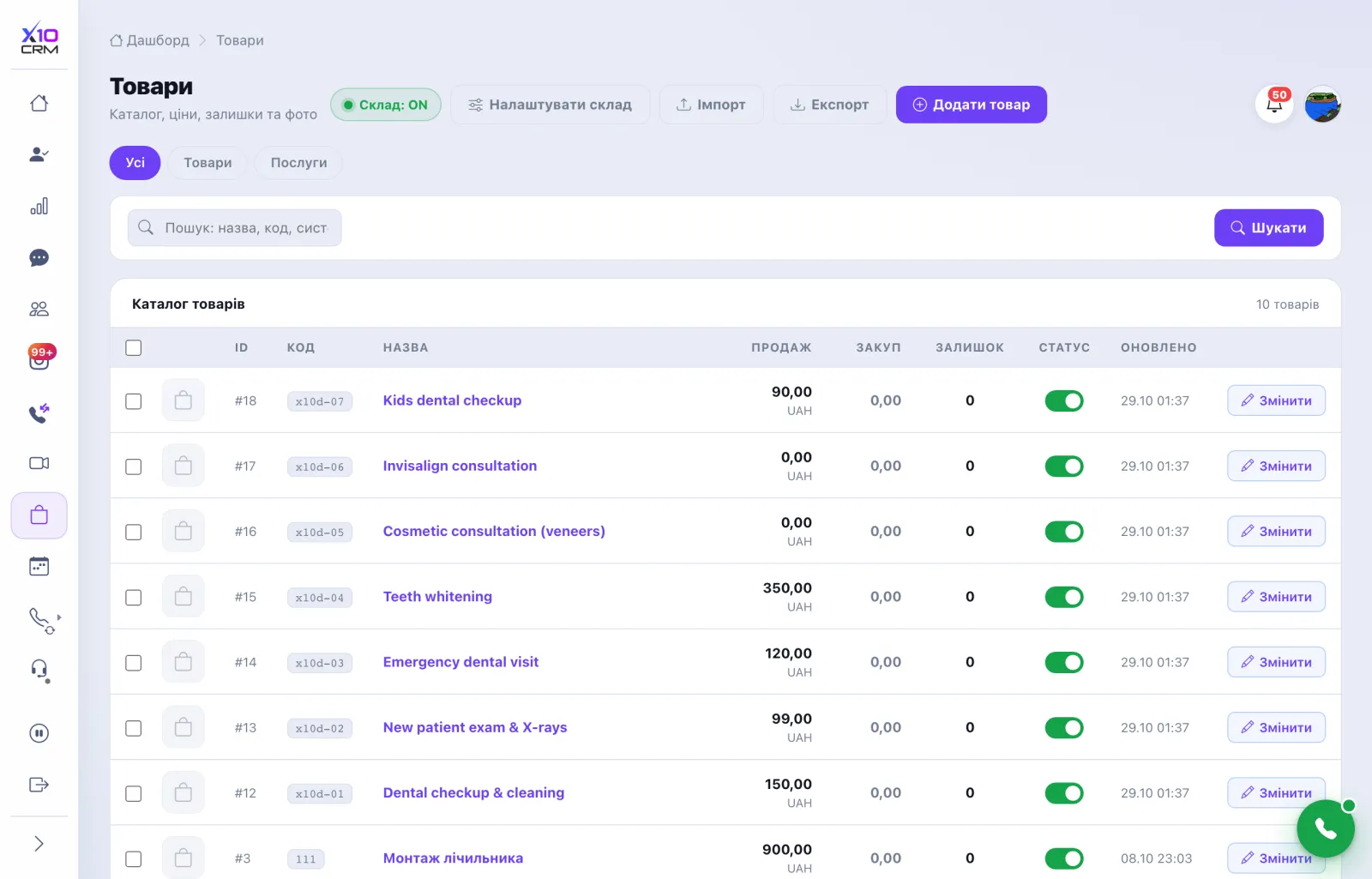
#Каталог
- Вкладки Все / Товары / Услуги и поиск по названию или коду.
- В таблице — код, название, цена продажи, закупка, остаток, статус и дата обновления. Строка редактируется кнопкой «Изменить».
- Вверху видно, включён ли учёт склада: Склад: ON.
- Кнопки Импорт и Экспорт — для работы с каталогом в Excel, Добавить товар — для одной позиции.
#Карточка товара
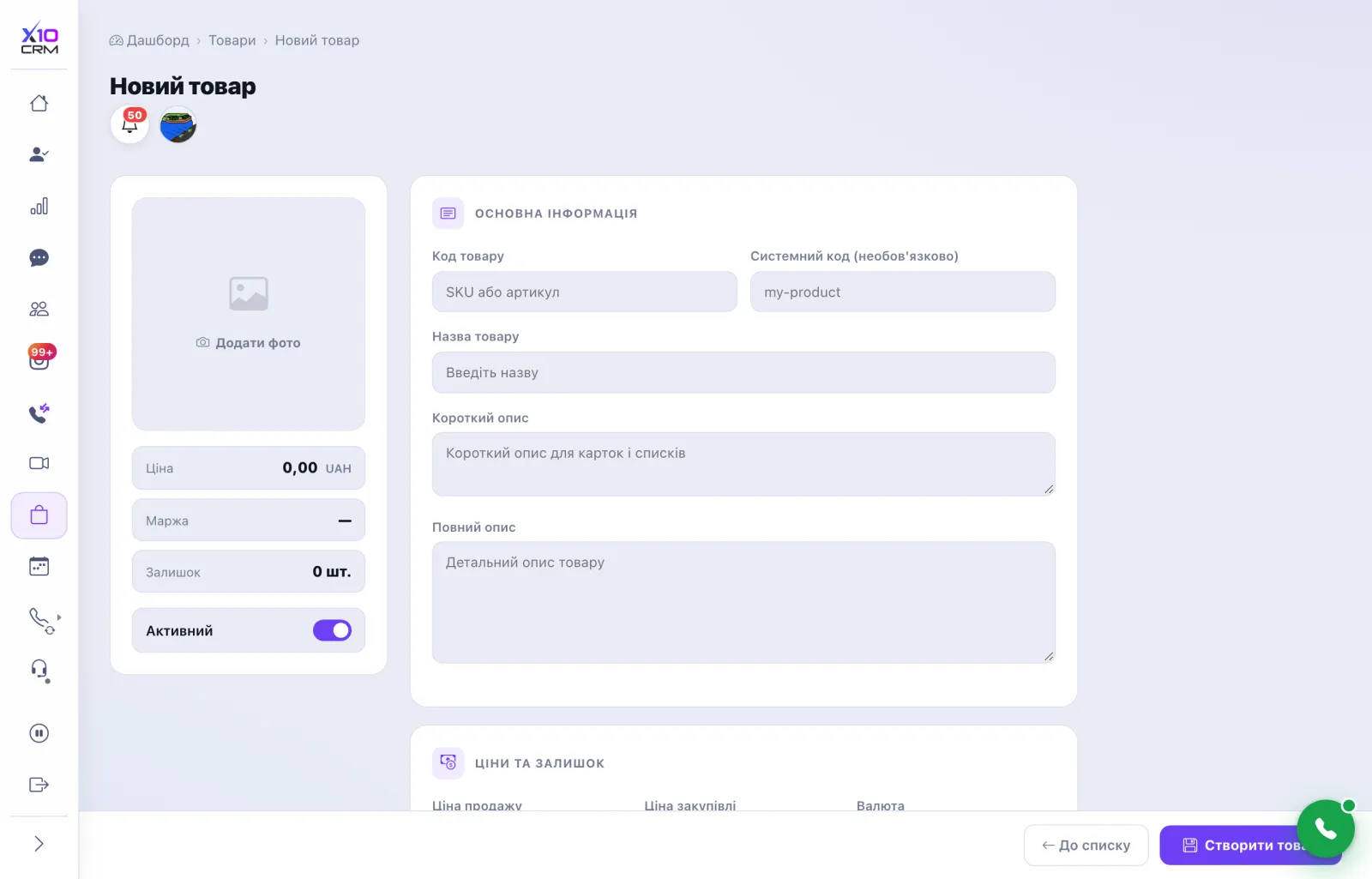
| Поле | Что указать |
|---|---|
| Код товара | Артикул. По нему находится товар при импорте и обновлении цен. |
| Название (обязательное) | Как товар видят менеджер и клиент в корзине. |
| Краткое и полное описание | Краткое видно в поиске, полное — в карточке. Их же читает AI-сотрудник, когда рассказывает клиенту о товаре. |
| Цена продажи и цена закупки | Из разницы CRM считает маржу и прибыль по заявке. |
| Валюта | Валюта цены. |
| Остаток на складе | Сколько единиц есть сейчас. |
| Вести учёт остатков | Снимите для того, что не лежит на складе: остаток не будет списываться при смене статуса заявки. |
| Фото | Показывается в корзине заявки рядом с названием. |
#Услуги и запись на время
Отметка Это услуга превращает позицию в услугу, на которую можно записать клиента в расписании. Остаток для неё не ведётся. Появляются поля для записи:
| Поле | Что означает |
|---|---|
| Длительность, мин | Сколько длится услуга |
| Буфер до и после | Время на подготовку и уборку, чтобы записи не стояли впритык |
| Мест | 1 — индивидуально; больше — групповое занятие на столько человек |
| Где оказывается | У нас, выезд к клиенту или онлайн |
| Окно прибытия | Для выезда: точное время или окно «с 9 до 12» |
| Сколько людей нужно | 2 и больше — запись занимает бригаду |
| Чек-лист выполнения | Пункты, которые мастер отмечает на выезде; «!» в начале — обязательный |
| Цвет в календаре | Чтобы услуги различались в расписании |
Как работает расписание и запись — в разделе Расписание и услуги.
#Импорт и обновление цен из Excel
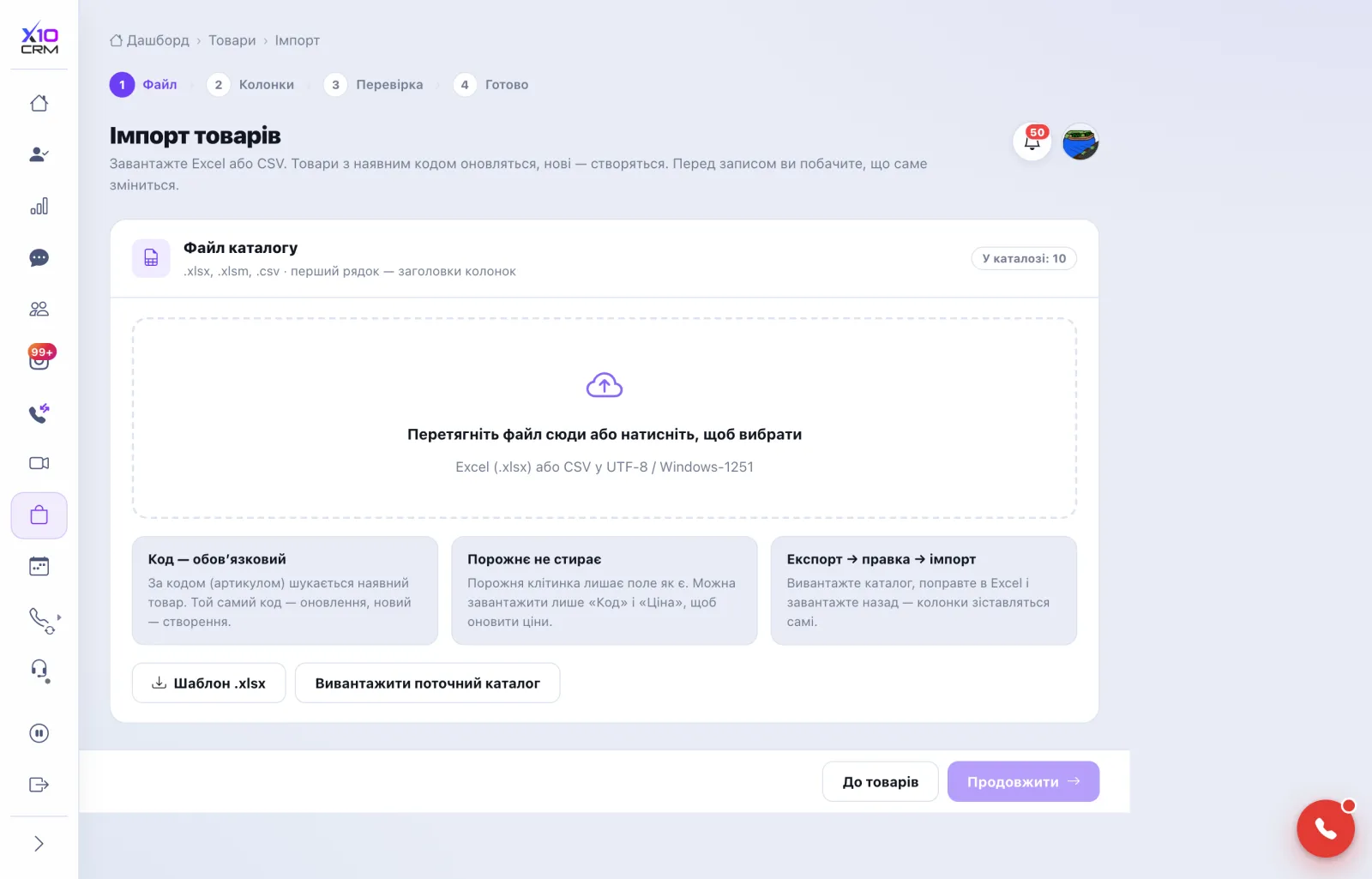
- 01
Файл
Excel (
.xlsx,.xlsm) или CSV в UTF-8 или Windows-1251, первая строка — заголовки. - 02
Колонки
Сопоставьте колонки файла с полями товара.
- 03
Проверка
Перед записью CRM покажет, что именно изменится: какие товары создадутся, какие обновятся.
- 04
Готово
Каталог обновлён.
- Код обязателен. Тот же код — товар обновляется, новый — создаётся.
- Пустая ячейка ничего не стирает. Чтобы обновить цены, достаточно файла из двух колонок: «Код» и «Цена».
- Экспорт → правка → импорт. Выгрузите каталог, поправьте в Excel и загрузите обратно — колонки сопоставятся сами.
- Готовый шаблон .xlsx — на странице импорта.
#Автокоррекция склада
Кнопка Настроить склад открывает выбор статусов, при переходе в которые меняется остаток. Три колонки — три события:
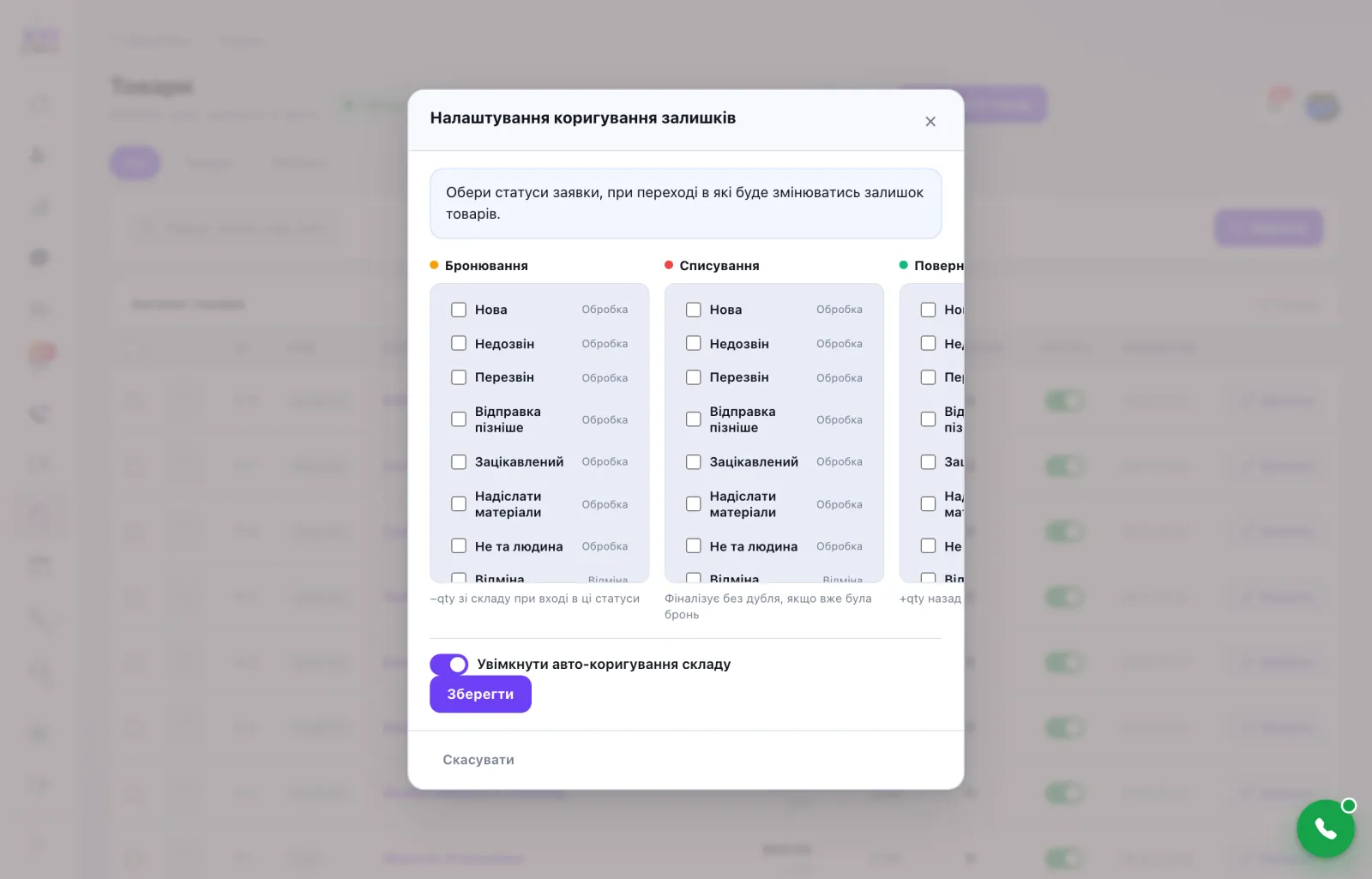
| Колонка | Что происходит | Типичные статусы |
|---|---|---|
| Бронирование | Товар вычитается из остатка при входе заявки в статус | Принята, Подтверждена |
| Списание | Продажа фиксируется. Если товар уже забронирован, повторно не вычитается | Доставка, Завершена |
| Возврат | Товар возвращается на склад | Возврат, Отмена после брони |
Как товары попадают в заявку, скидки и прибыль — в статье Корзина, товары и предоплаты.