
Настройки X10CRM: где что находится
Карта раздела «Настройки»: что настраивается в каждой карточке, кто её видит и с чего начать, когда CRM только запущена.
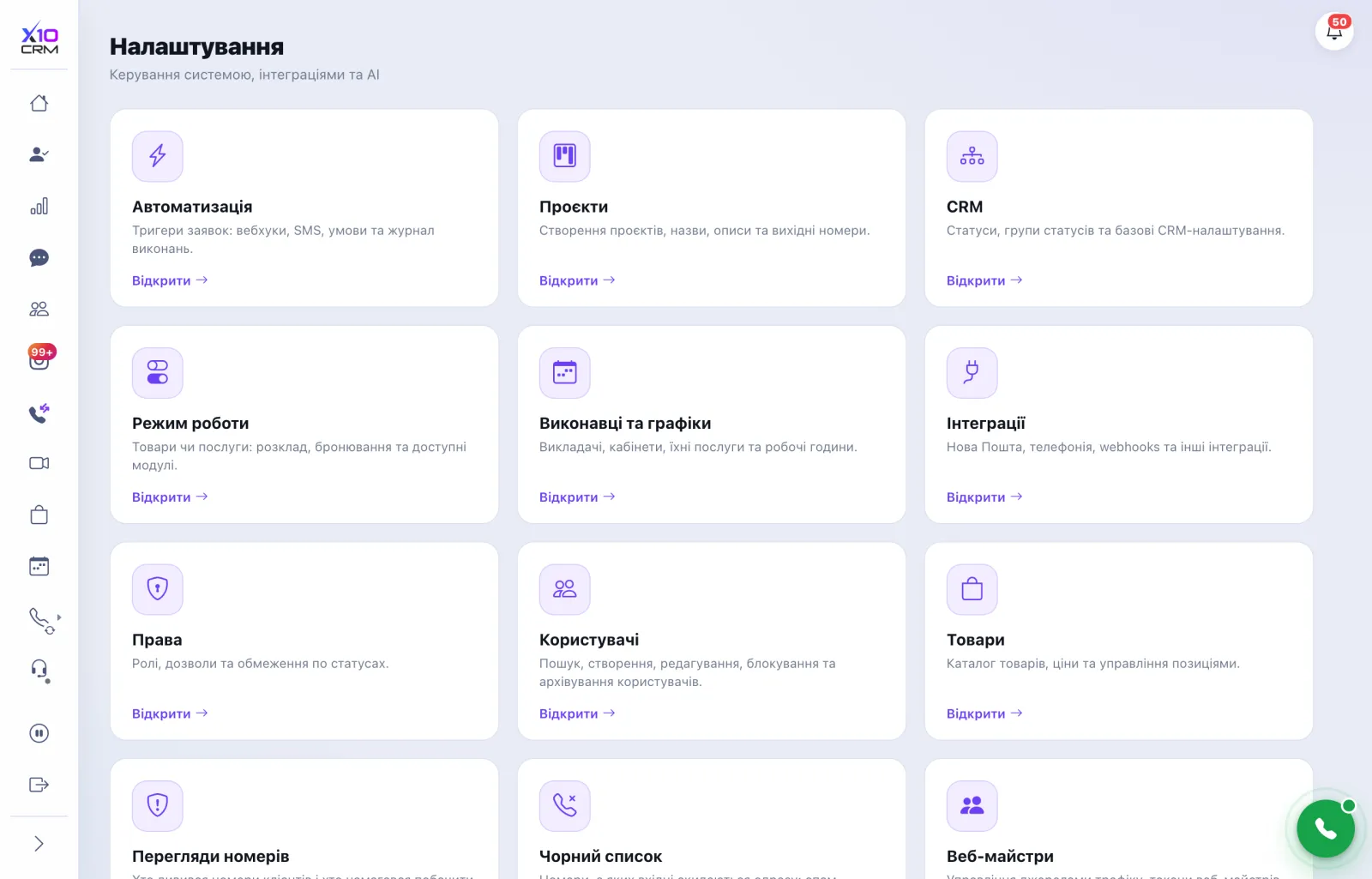
Всё, что администратор меняет в CRM, собрано на одной странице — Настройки (значок шестерёнки в нижней части меню). Каждая карточка ведёт в отдельный раздел. Эта статья — карта: что где лежит и в каком порядке всё настраивать, а подробности каждого раздела — в отдельных статьях.
#Разделы настроек
| Карточка | Что там настраивается | Подробно |
|---|---|---|
| Проекты | Направления бизнеса: свои заявки, пользователи, исходящий номер и статистика | Проекты и режим работы |
| Режим работы | Товары, услуги или оба; отрасль, модули расписания, свои названия в интерфейсе | Проекты и режим работы |
| CRM | Статусы, воронки, карточка заявки, дополнительные поля, деньги, карта переходов, API, скрипты | Настройки заявок |
| Пользователи | Аккаунты сотрудников: роль, проекты, внутренний номер, блокировка, архив | Пользователи |
| Права | Роли, разрешения и статусы, которые видит каждая роль | Роли и права доступа |
| Автоматизация | Триггеры: вебхук, SMS или уведомление по событию в заявке | Автоматизация |
| Интеграции | Доставка, маркетплейсы, SMS, телефония, соцсети, словарь расшифровки | Интеграции |
| Чёрный список, Подмена номера, Просмотры номеров | Защита от спама и от утечки базы клиентов | Защита номеров |
| Исполнители и графики | Специалисты, кабинеты, оборудование и их рабочие часы | Сервисный режим |
| Товары | Каталог, цены, закупка и остатки | Корзина, товары и предоплаты |
| Веб-мастера | Источники трафика, токены и статистика партнёров | Вебмастера |
#С чего начать: порядок настройки
- 01
Проекты
Создайте по проекту на каждое направление, если заявки, команды или номера в них разные. Если бизнес один — хватит одного проекта.
- 02
Режим работы
Выберите «Товары», «Услуги» или оба. От этого зависит, какие модули появятся в меню.
- 03
Статусы и воронки
Перечислите этапы, через которые проходит заявка, и отметьте, какие из них означают «согласовано», «успешно» и «отказ» — на этом держатся отчёты.
- 04
Роли и пользователи
Сначала роли с нужными правами, затем аккаунты сотрудников с проектами и внутренними номерами.
- 05
Интеграции
Телефония, доставка, мессенджеры и источники заявок: сайт, маркетплейсы, реклама.
- 06
Автоматизация
Когда процесс устоялся, переведите повторяющиеся действия на триггеры: SMS клиенту, вебхук на склад, уведомление руководителю.
#Собственный профиль
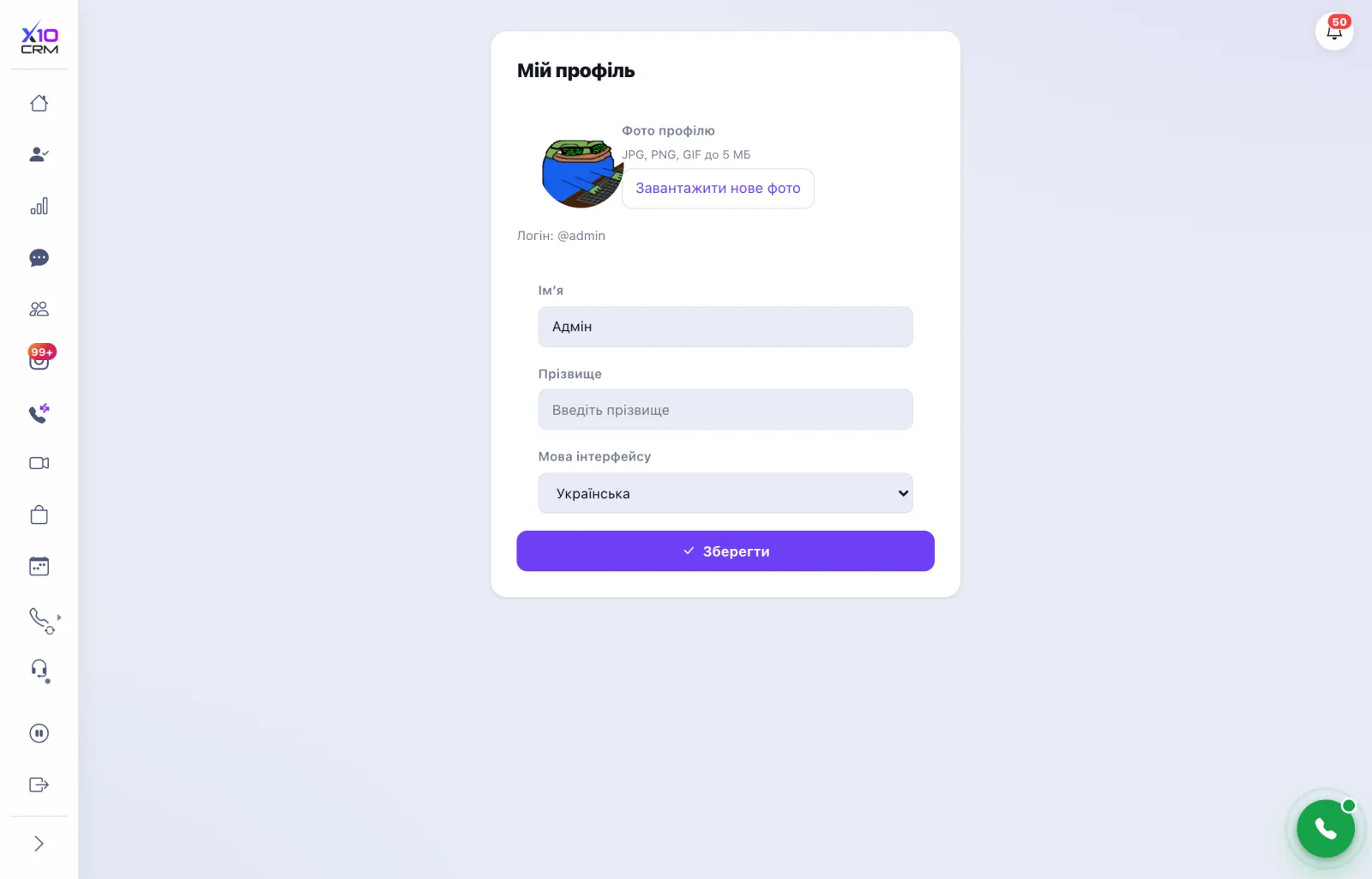
Личные настройки каждый сотрудник меняет сам в разделе Мой профиль: фото (JPG, PNG или GIF до 5 МБ), имя и фамилия и язык интерфейса — украинский, русский или английский. «Как в CRM» означает язык, заданный для всей CRM.
#Как работает сохранение
- Изменения применяются после кнопки Сохранить в конкретном блоке — сохранять всю страницу не нужно.
- Если вы уходите со страницы с несохранёнными изменениями, CRM предупредит и предложит остаться.
- Если тот же блок одновременно изменил коллега, CRM не перезапишет его изменения молча: вы увидите конфликт, а ваш текст останется в форме, чтобы его можно было скопировать.
- Изменения прав, ролей и статусов записываются в журнал — видно, кто и когда их сделал.