
Налаштування X10CRM: де що лежить
Карта розділу «Налаштування»: що налаштовується в кожній картці, хто її бачить і з чого почати, коли CRM тільки запущена.
Усе, що адміністратор змінює в CRM, зібране на одній сторінці — Налаштування (значок шестерні в нижній частині меню). Кожна картка веде в окремий розділ. Ця стаття — карта: що де лежить і в якому порядку все налаштовувати, а деталі кожного розділу — в окремих статтях.
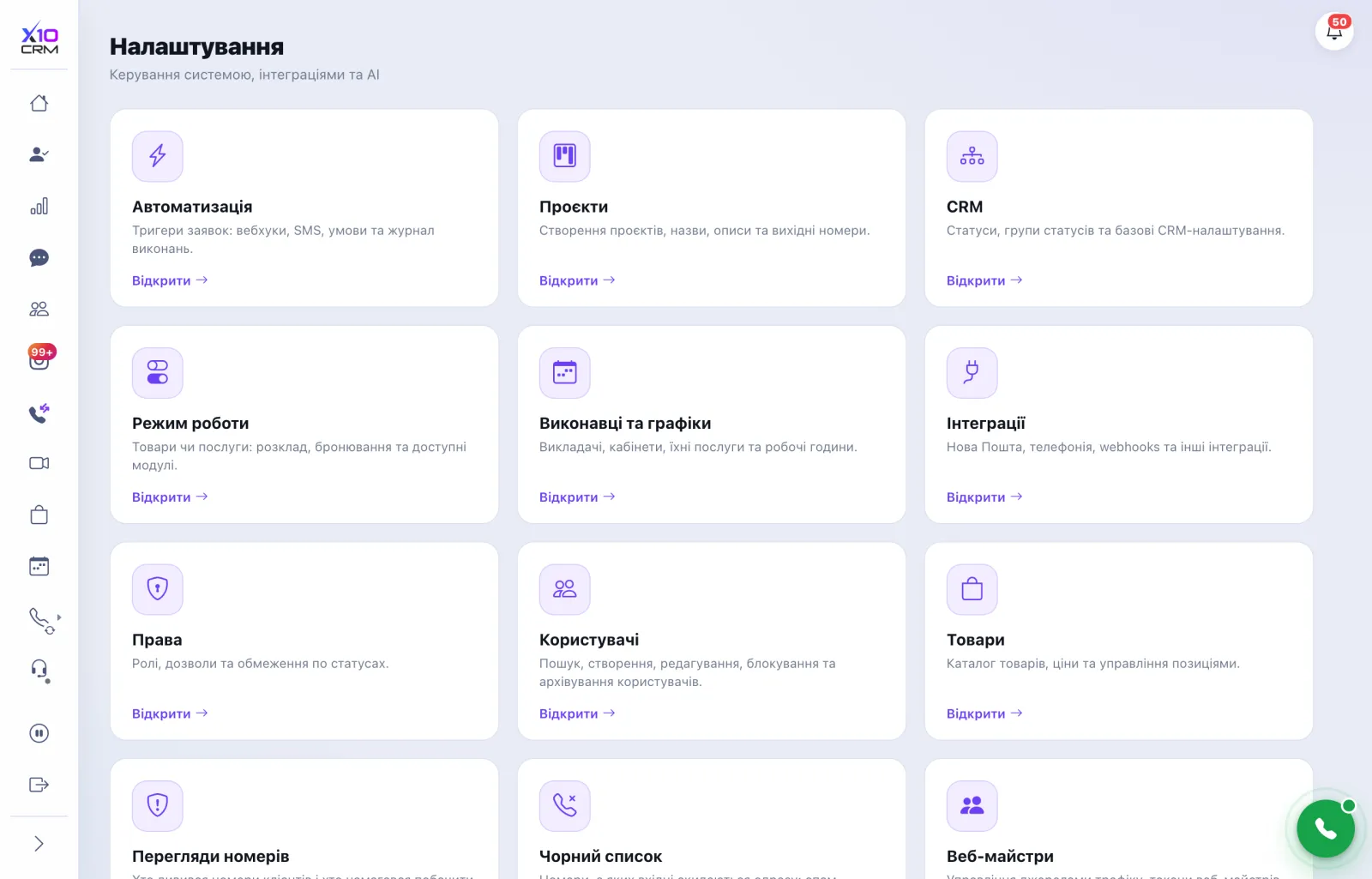
#Розділи налаштувань
| Картка | Що там налаштовується | Докладно |
|---|---|---|
| Проєкти | Напрями бізнесу: свої заявки, користувачі, вихідний номер і статистика | Проєкти та режим роботи |
| Режим роботи | Товари, послуги чи обидва; галузь, модулі розкладу, власні назви в інтерфейсі | Проєкти та режим роботи |
| CRM | Статуси, воронки, картка заявки, додаткові поля, гроші, мапа переходів, API, скрипти | Налаштування заявок |
| Користувачі | Акаунти працівників: роль, проєкти, внутрішній номер, блокування, архів | Користувачі |
| Права | Ролі, дозволи й статуси, які бачить кожна роль | Ролі та права доступу |
| Автоматизація | Тригери: вебхук, SMS або сповіщення за подією в заявці | Автоматизація |
| Інтеграції | Доставка, маркетплейси, SMS, телефонія, соцмережі, словник розшифровки | Інтеграції |
| Чорний список, Підміна номеру, Перегляди номерів | Захист від спаму й від витоку бази клієнтів | Захист номерів |
| Виконавці та графіки | Спеціалісти, кабінети, обладнання і їхні робочі години | Сервісний режим |
| Товари | Каталог, ціни, закупівля й залишки | Кошик, товари й передоплати |
| Веб-майстри | Джерела трафіку, токени й статистика партнерів | Вебмайстри |
#З чого почати: порядок налаштування
- 01
Проєкти
Створіть по проєкту на кожен напрям, якщо заявки, команди чи номери в них різні. Якщо бізнес один — вистачить одного проєкту.
- 02
Режим роботи
Оберіть «Товари», «Послуги» або обидва. Від цього залежить, які модулі з'являться в меню.
- 03
Статуси й воронки
Перелічіть етапи, через які проходить заявка, і позначте, які з них означають «погоджено», «успішно» й «відмова» — на цьому тримаються звіти.
- 04
Ролі та користувачі
Спершу ролі з потрібними правами, потім акаунти працівників із проєктами й внутрішніми номерами.
- 05
Інтеграції
Телефонія, доставка, месенджери й джерела заявок: сайт, маркетплейси, реклама.
- 06
Автоматизація
Коли процес устоявся, переведіть повторювані дії на тригери: SMS клієнту, вебхук у склад, сповіщення керівнику.
#Власний профіль
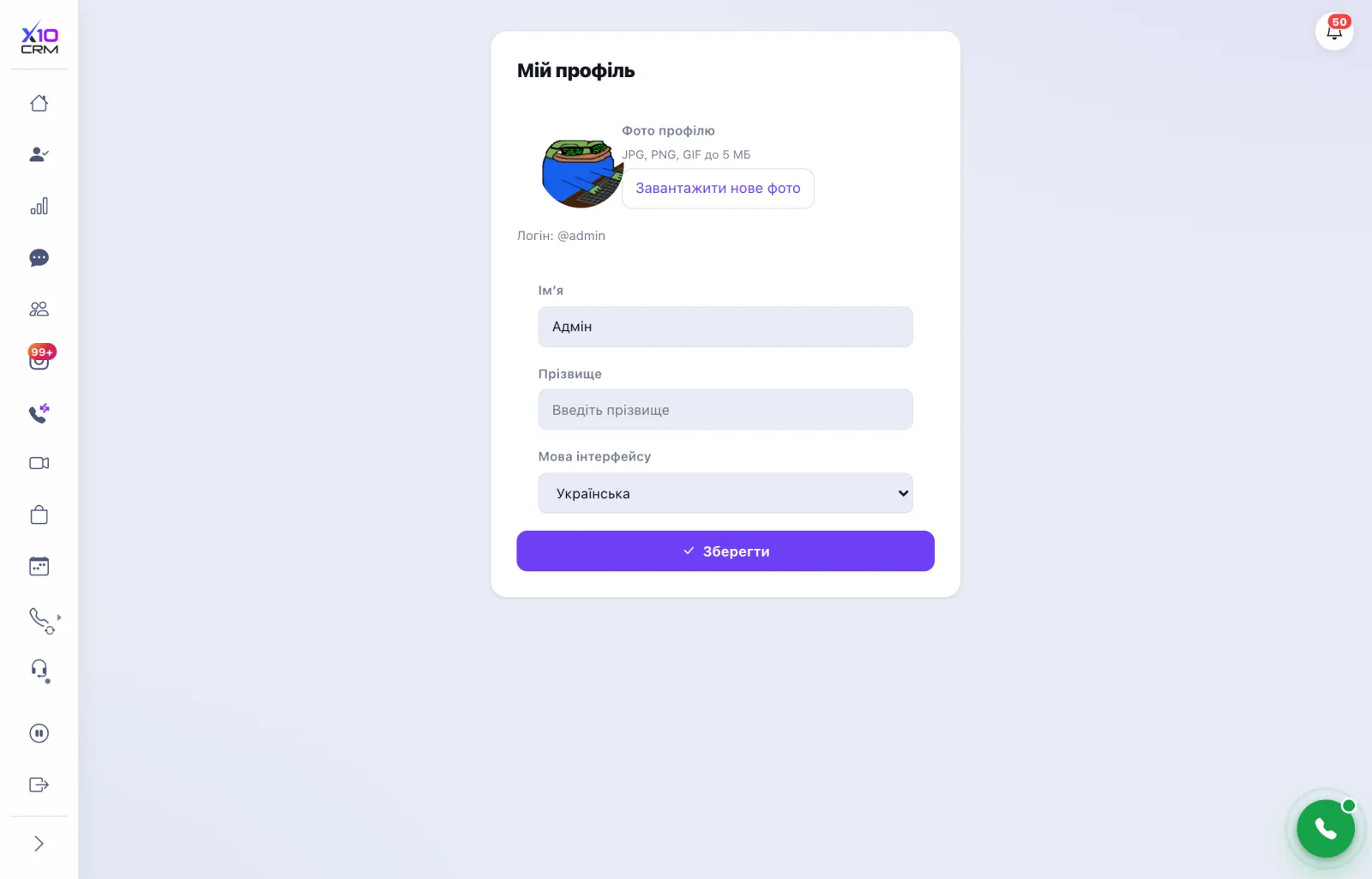
Особисті налаштування кожен працівник змінює сам у розділі Мій профіль: фото (JPG, PNG або GIF до 5 МБ), ім'я та прізвище й мова інтерфейсу — українська, російська чи англійська. «За замовчуванням» означає мову, задану для всієї CRM.
#Як працює збереження
- Зміни застосовуються після кнопки Зберегти в конкретному блоці — не треба зберігати всю сторінку.
- Якщо ви йдете зі сторінки з незбереженими змінами, CRM попередить і запропонує залишитись.
- Якщо той самий блок одночасно змінив колега, CRM не перезапише його зміни мовчки: ви побачите конфлікт, а ваш текст лишиться у формі, щоб його можна було скопіювати.
- Зміни прав, ролей і статусів записуються в журнал — видно, хто й коли їх зробив.