
Налаштування заявок: картка, воронки, поля, гроші й переходи
Розділ «CRM» у налаштуваннях: статуси й мультиворонки, поведінка картки, «Потребують уваги», AI-підсумок, додаткові поля, передоплати й прибуток, мапа переходів, API та скрипти.
Налаштування → CRM — серце системи: тут задається, як заявка рухається, що в ній зберігається й що відбувається після кожного кліку менеджера. Розділ складається з блоків, що розгортаються; кожен зберігається окремо.
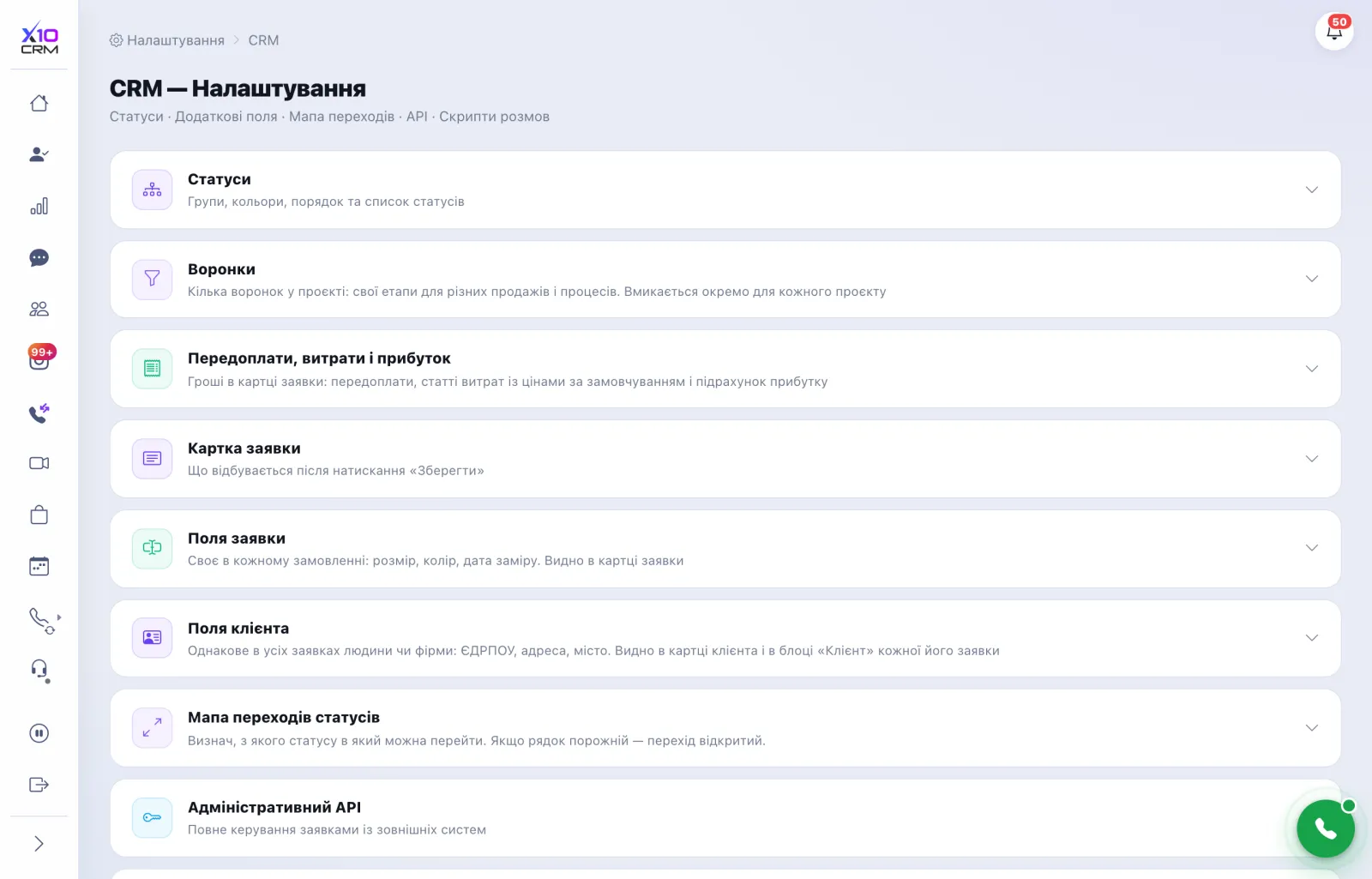
#Статуси
Групи, кольори, порядок і список статусів. Як побудувати воронку зі статусів і чому важливі групи — у статті Статуси, групи та переходи.
#Воронки: кілька процесів в одному проєкті
Мультиворонки вмикаються окремо для кожного проєкту. Це потрібно, коли в одній команді є різні процеси: роздріб і опт, продаж і сервіс, нові клієнти й повторні продажі.
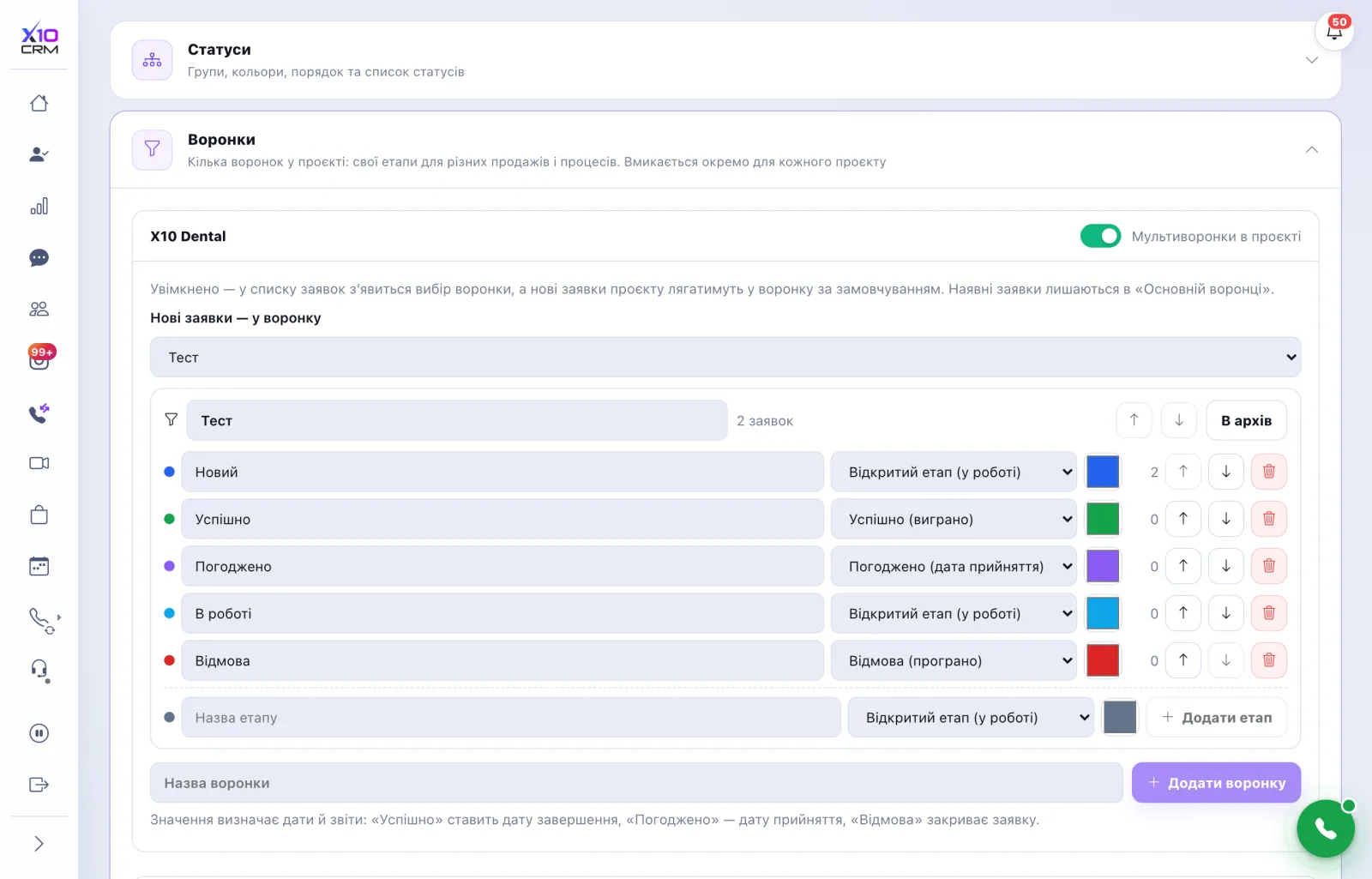
- Увімкніть Мультиворонки в проєкті навпроти потрібного проєкту.
- Додайте воронку: впишіть назву й натисніть Додати воронку.
- Додайте етапи. Для кожного оберіть значення: «Відкритий етап (у роботі)», «Погоджено (дата прийняття)», «Доставка», «Успішно (виграно)», «Повернення» або «Відмова (програно)», і колір.
- Стрілками розставте етапи й воронки в потрібному порядку.
- Оберіть, у яку воронку падають нові заявки проєкту.
- Після вмикання в списку заявок і в канбані з'являється перемикач воронок, а заявку можна перенести з однієї воронки в іншу.
- Наявні заявки лишаються в «Основній воронці» — нічого не переїжджає саме.
- Воронку, яка більше не потрібна, відправте в архів: заявки й історія збережуться. Поруч із назвою видно, скільки в ній заявок.
#Передоплати, витрати й прибуток
| Поле | Що задати |
|---|---|
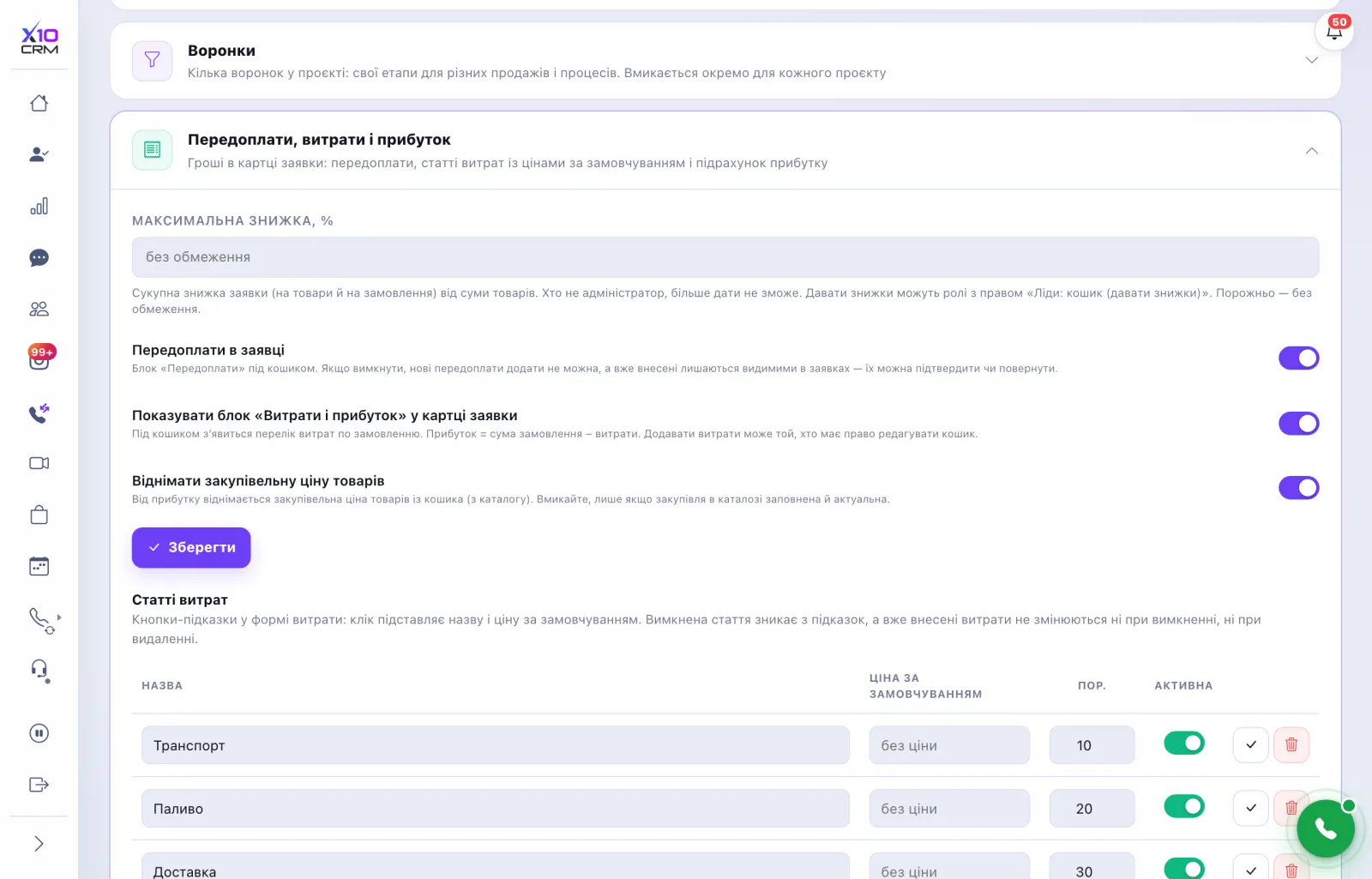
| Максимальна знижка, % | Найбільша сукупна знижка заявки (на товари й на замовлення) від суми товарів. Більшу дасть лише адміністратор. Давати знижки взагалі можуть ролі з правом «Ліди: кошик (давати знижки)». Порожньо — без обмеження. |
| Передоплати в заявці | Блок «Передоплати» під кошиком. Вимкнете — нові передоплати додати не можна, а вже внесені лишаються видимими: їх можна підтвердити чи повернути. |
| Блок «Витрати і прибуток» | Під кошиком з'являється перелік витрат по замовленню: доставка, реклама, пакування. Прибуток = сума замовлення − витрати. Додавати витрати може той, хто має право редагувати кошик. |
| Віднімати закупівельну ціну | Від прибутку віднімається закупівля товарів із кошика за даними каталогу. Вмикайте, лише якщо закупівельні ціни в каталозі заповнені й актуальні. |
Статті витрат — це кнопки-підказки у формі витрати: клік підставляє назву й ціну за замовчуванням. Вимкнена стаття зникає з підказок; уже внесені витрати не змінюються ні при вимкненні, ні при видаленні статті.
#Картка заявки
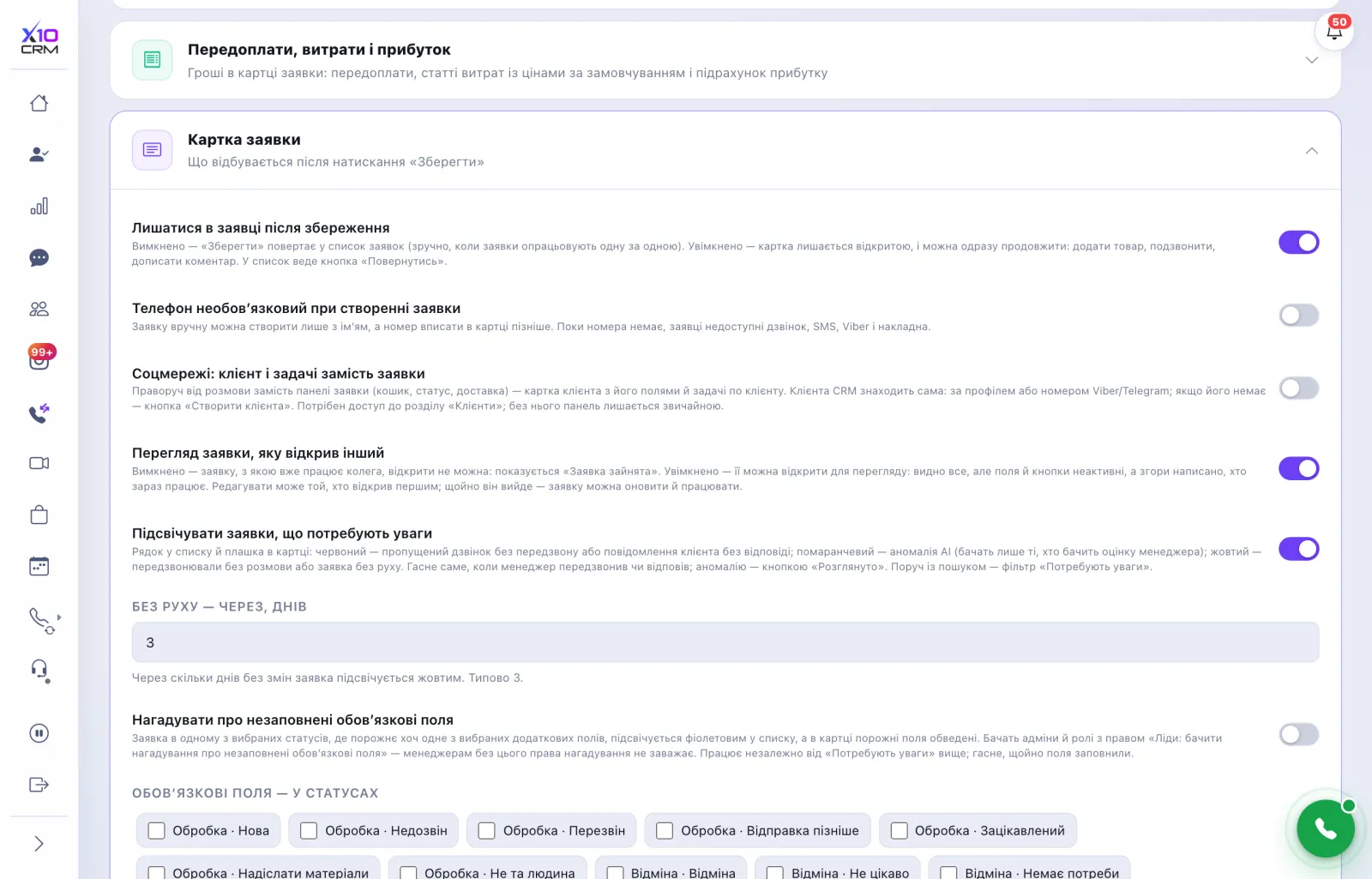
Цей блок визначає, як поводиться картка заявки під час роботи менеджера.
| Налаштування | Що робить |
|---|---|
| Лишатися в заявці після збереження | Вимкнено — «Зберегти» повертає в список (зручно, коли заявки опрацьовують одну за одною). Увімкнено — картка лишається відкритою, щоб одразу додати товар чи подзвонити |
| Телефон необов'язковий при створенні | Заявку вручну можна створити лише з ім'ям. Поки номера немає, недоступні дзвінок, SMS, Viber і накладна |
| Соцмережі: клієнт і задачі замість заявки | Праворуч від розмови — картка клієнта й задачі по ньому замість кошика й статусу. Клієнта CRM знаходить за профілем або номером Viber/Telegram, а якщо його немає — пропонує створити |
| Перегляд заявки, яку відкрив інший | Вимкнено — зайняту колегою заявку не відкрити. Увімкнено — її можна переглянути без редагування, а згори видно, хто зараз працює |
| Звільняти заявку через, хв | Скільки хвилин без активності заявка лишається закріпленою за тим, хто її відкрив, якщо вкладку закинули. Від 2 до 30, типово 5 |
| Чергування рядків | «Зебра» в списку заявок, як в Excel: у довгому списку легше вести очима по рядку |
Заявки, що потребують уваги
Коли підсвітку ввімкнено, рядок у списку й плашка в картці показують, що з заявкою щось не так:
- Червоний — пропущений дзвінок без передзвону або повідомлення клієнта без відповіді.
- Помаранчевий — AI помітив підозріле в роботі менеджера: наприклад, той просить особистий номер клієнта чи веде його повз CRM. Бачать лише ті, хто має доступ до оцінки менеджера.
- Жовтий — передзвонювали, але не поговорили, або заявка без руху. Скільки днів без змін вважати «без руху», задається окремо (типово 3).
Підсвітка гасне сама, щойно менеджер передзвонив чи відповів. Аномалію AI знімають кнопкою Розглянуто. Поруч із пошуком у списку заявок з'являється фільтр Потребують уваги.
Нагадування про обов'язкові поля
Оберіть статуси й додаткові поля, які в цих статусах мають бути заповнені. Заявка з порожнім полем підсвічується фіолетовим у списку, а в картці порожні поля обведені. Бачать це адміністратори й ролі з відповідним правом — менеджерам без права нагадування не заважає. Гасне, щойно поля заповнили.
Менеджер для нічийної заявки
Заявка з сайту чи реклами часто приходить без менеджера. Три перемикачі визначають, хто стає її менеджером автоматично: той, хто першим змінив статус, той, хто подзвонив (вихідний чи прийнятий вхідний), або той, хто першим зберіг зміни в картці. Адміністраторів менеджерами автоматично не призначає.
AI-підсумок заявки
Угорі картки — суть звернення: що хоче клієнт, що запропонував менеджер, про що домовились, етап і наступний крок. AI читає всі дзвінки (з розшифровкою), переписки й нотатки заявки. Підсумок оновлюється щоранку для заявок, де щось сталось, і за кнопкою Оновити. Поруч — Шлях заявки: уся історія по днях.
#Поля заявки і поля клієнта
Коли стандартних полів не вистачає, додайте свої. Важливо обрати правильне місце:
| Поля заявки | Поля клієнта | |
|---|---|---|
| Що зберігають | Своє в кожному замовленні: розмір, колір, дата заміру | Однакове в усіх заявках людини чи фірми: ЄДРПОУ, адреса, місто |
| Де видно | У картці заявки | У картці клієнта й у блоці «Клієнт» кожної його заявки |
| Змінили одне значення | Змінилось лише в цій заявці | Змінилось у клієнта й в усіх його заявках |
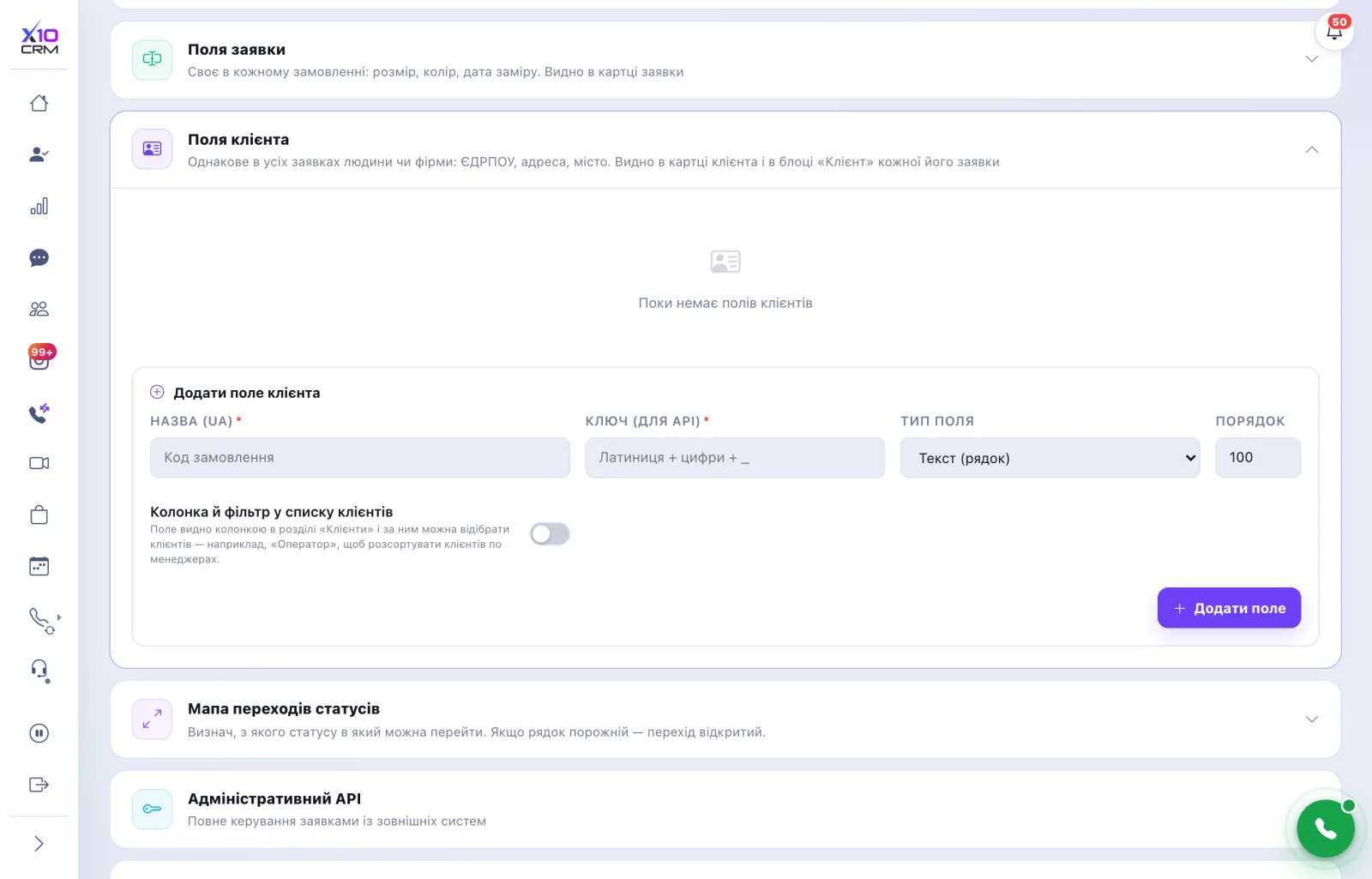
| Поле | Що задати |
|---|---|
| Назва (обов'язкове) | Як поле підписане в картці. |
| Ключ (для API) (обов'язкове) | Латиницею, наприклад edrpou. Під цим ключем поле передається в API, вебхуках і імпорті. |
| Тип поля | Текст (рядок), великий текст, число, дата, список (вибір) або посилання. |
| Порядок | Місце поля серед інших. |
| Колонка й фільтр у списку клієнтів | Лише для полів клієнта: поле стає колонкою в розділі «Клієнти», і за ним можна відбирати клієнтів — наприклад, за відповідальним оператором. |
#Мапа переходів статусів
Таблиця «з якого статусу — в який»: рядки — поточний статус, стовпці — куди можна перейти. Так можна заборонити, наприклад, перевести «Нову» заявку одразу в «Завершену», оминувши підтвердження.
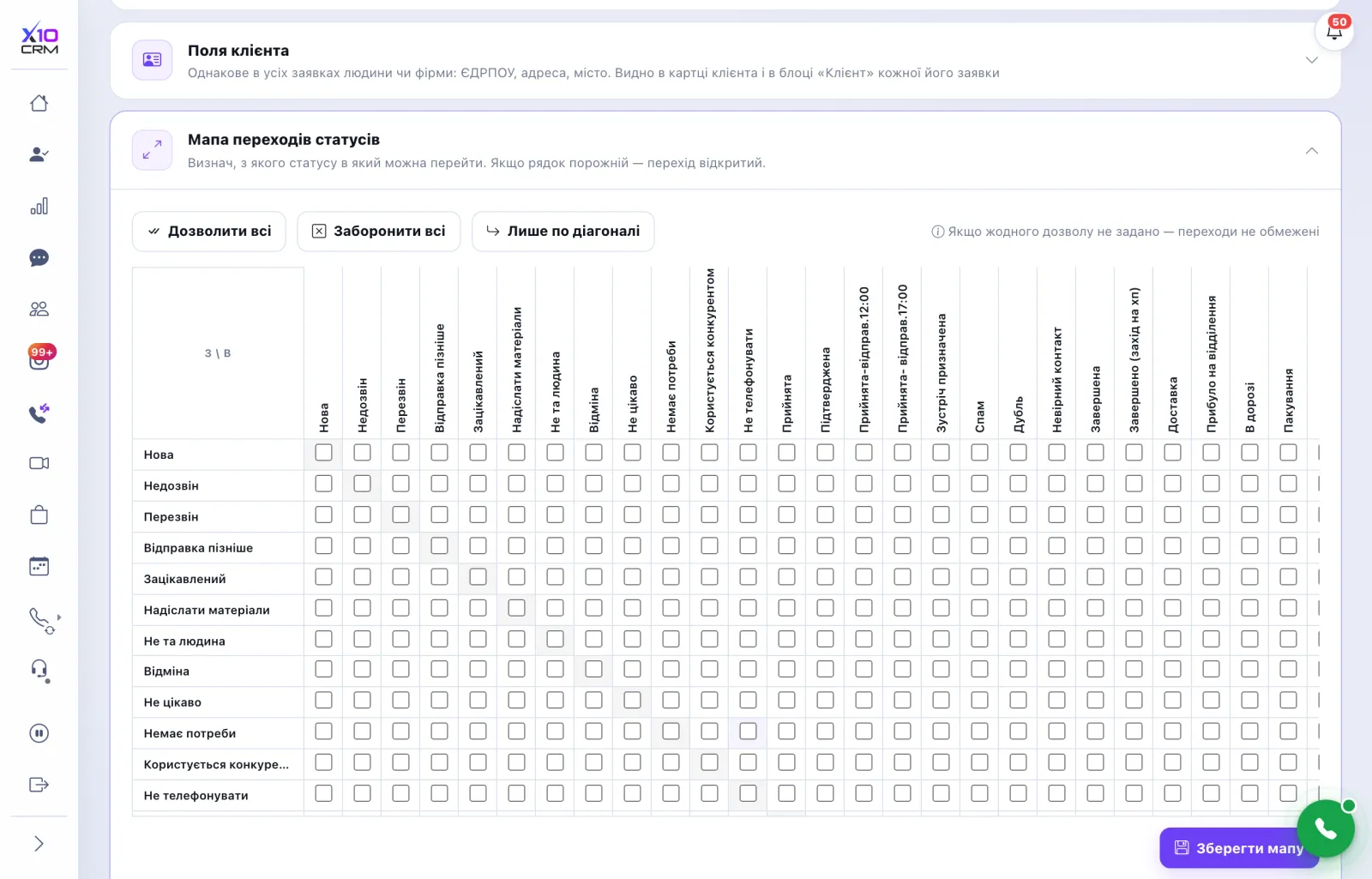
- Якщо для статусу не задано жодного дозволу, з нього можна перейти куди завгодно.
- Кнопки Дозволити всі, Заборонити всі й Лише по діагоналі швидко заповнюють таблицю, яку потім можна доправити вручну.
- Мапа діє разом із правами ролі: менеджер побачить лише ті статуси, які дозволяють і мапа, і роль.
#Адміністративний API
Ключ для повного керування заявками із зовнішніх систем: облікової програми, складу, власного сайту. На відміну від токена вебмайстра, який уміє лише створити заявку, адміністративний ключ читає, шукає, змінює й видаляє заявки.
GET    /api/admin/v1/                 # статуси, проєкти, користувачі
GET    /api/admin/v1/leads/           # список і пошук заявок
POST   /api/admin/v1/leads/           # створити заявку
GET    /api/admin/v1/leads/{id}/      # отримати заявку
PATCH  /api/admin/v1/leads/{id}/      # змінити заявку, статус, менеджера, товари
DELETE /api/admin/v1/leads/{id}/ # видалити заявку (м'яко)#Скрипти розмов
Інструкції для операторів, які показуються в картці заявки й використовуються під час AI-аналізу дзвінків. Скрипт можна прив'язати до проєкту, задати, яким ролям і на яких статусах його показувати, і синхронізувати з базою знань AI-помічника. Кнопка Відкрити скрипти веде до редактора.