
Настройки заявок: карточка, воронки, поля, деньги и переходы
Раздел «CRM» в настройках: статусы и мультиворонки, поведение карточки, «Требуют внимания», AI-итог, дополнительные поля, предоплаты и прибыль, карта переходов, API и скрипты.
Настройки → CRM — сердце системы: здесь задаётся, как заявка движется, что в ней хранится и что происходит после каждого клика менеджера. Раздел состоит из раскрывающихся блоков; каждый сохраняется отдельно.
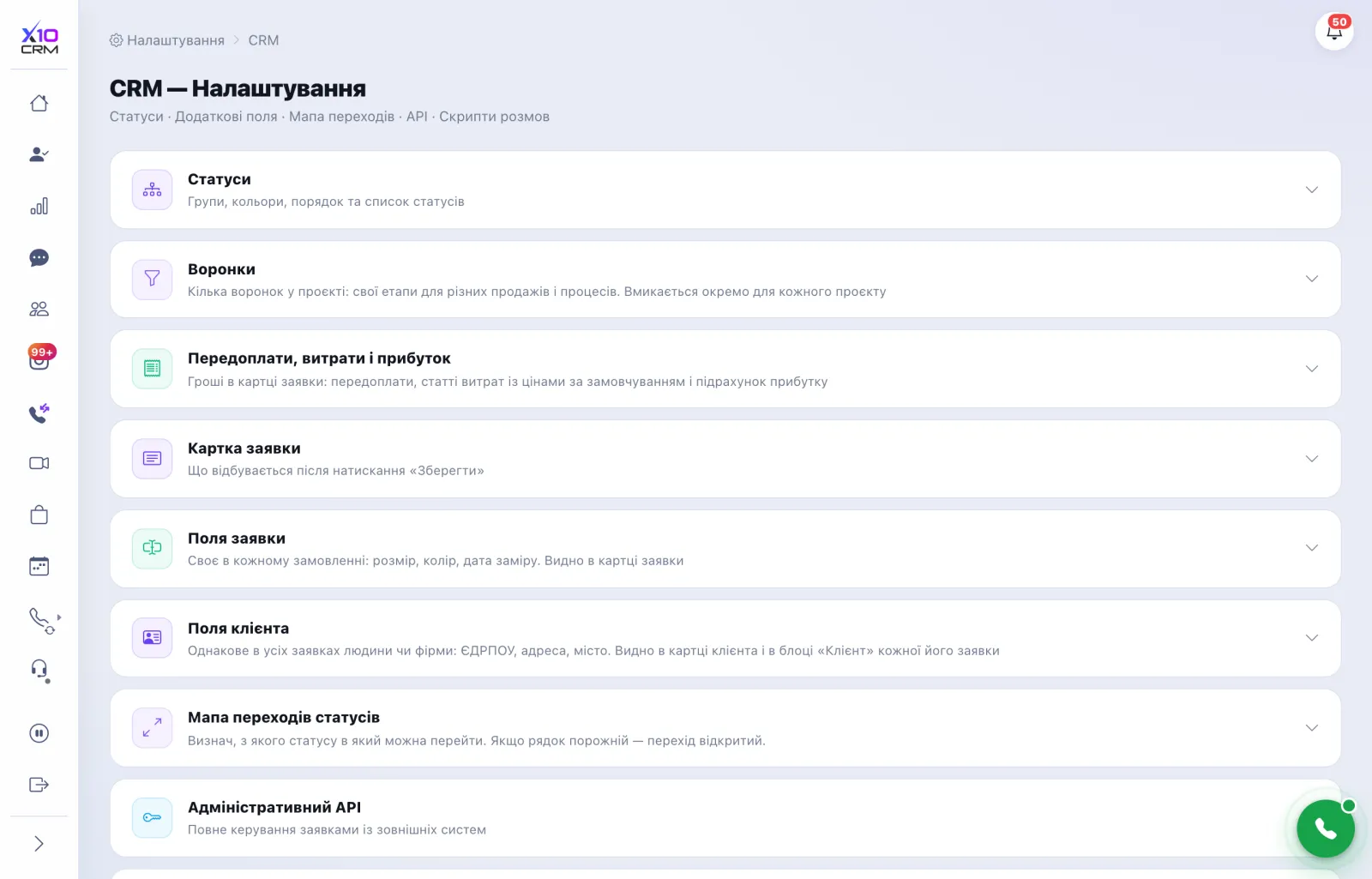
#Статусы
Группы, цвета, порядок и список статусов. Как построить воронку из статусов и почему важны группы — в статье Статусы, группы и переходы.
#Воронки: несколько процессов в одном проекте
Мультиворонки включаются отдельно для каждого проекта. Это нужно, когда в одной команде есть разные процессы: розница и опт, продажа и сервис, новые клиенты и повторные продажи.
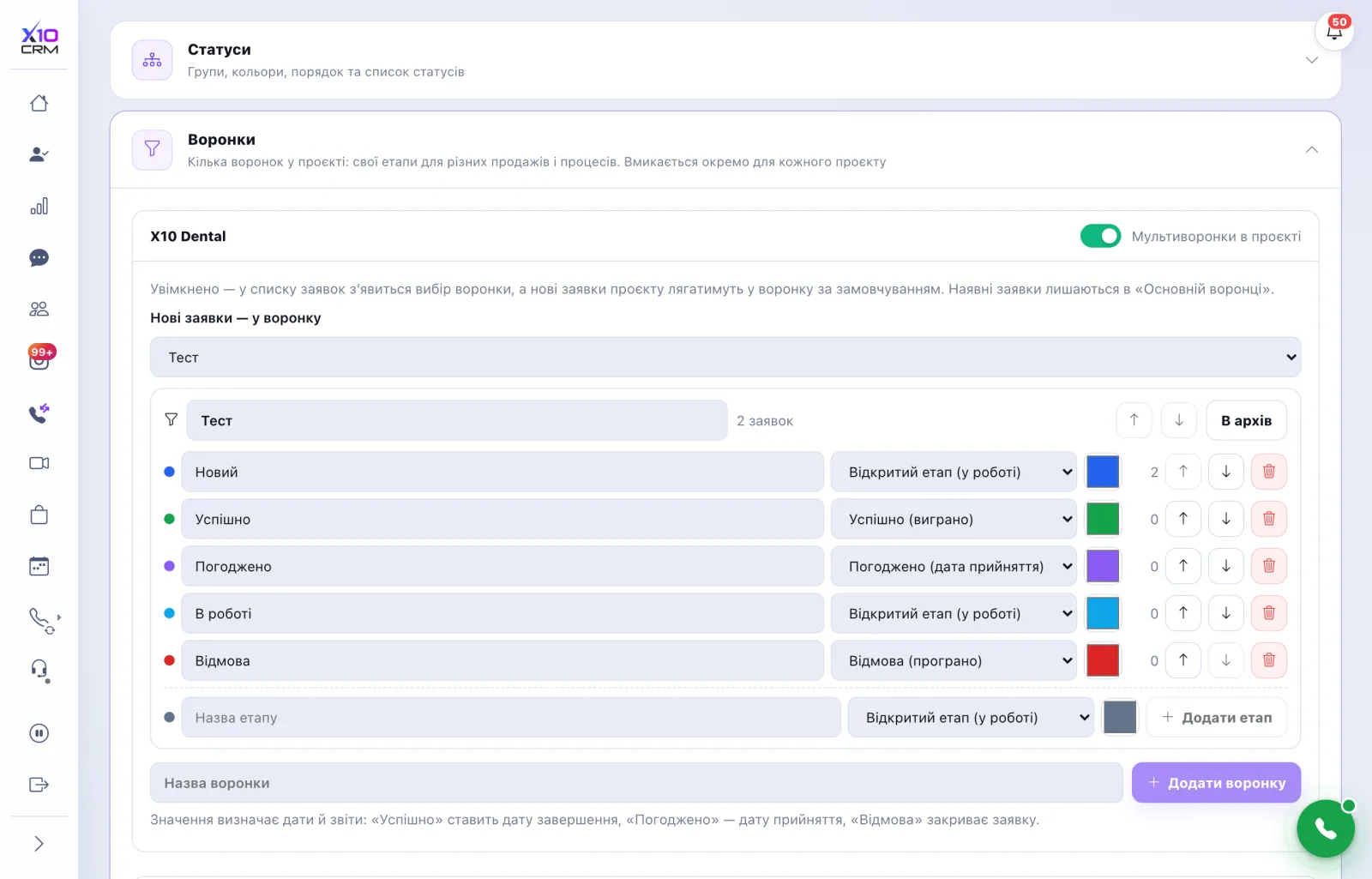
- Включите мультиворонки напротив нужного проекта.
- Добавьте воронку: впишите название и нажмите Добавить воронку.
- Добавьте этапы. Для каждого выберите значение: открытый этап (в работе), согласовано (дата принятия), доставка, успешно (выиграно), возврат или отказ (проиграно), — и цвет.
- Стрелками расставьте этапы и воронки в нужном порядке.
- Выберите, в какую воронку попадают новые заявки проекта.
- После включения в списке заявок и в канбане появляется переключатель воронок, а заявку можно перенести из одной воронки в другую.
- Существующие заявки остаются в «Основной воронке» — ничего не переезжает само.
- Ненужную воронку отправьте в архив: заявки и история сохранятся. Рядом с названием видно, сколько в ней заявок.
#Предоплаты, расходы и прибыль
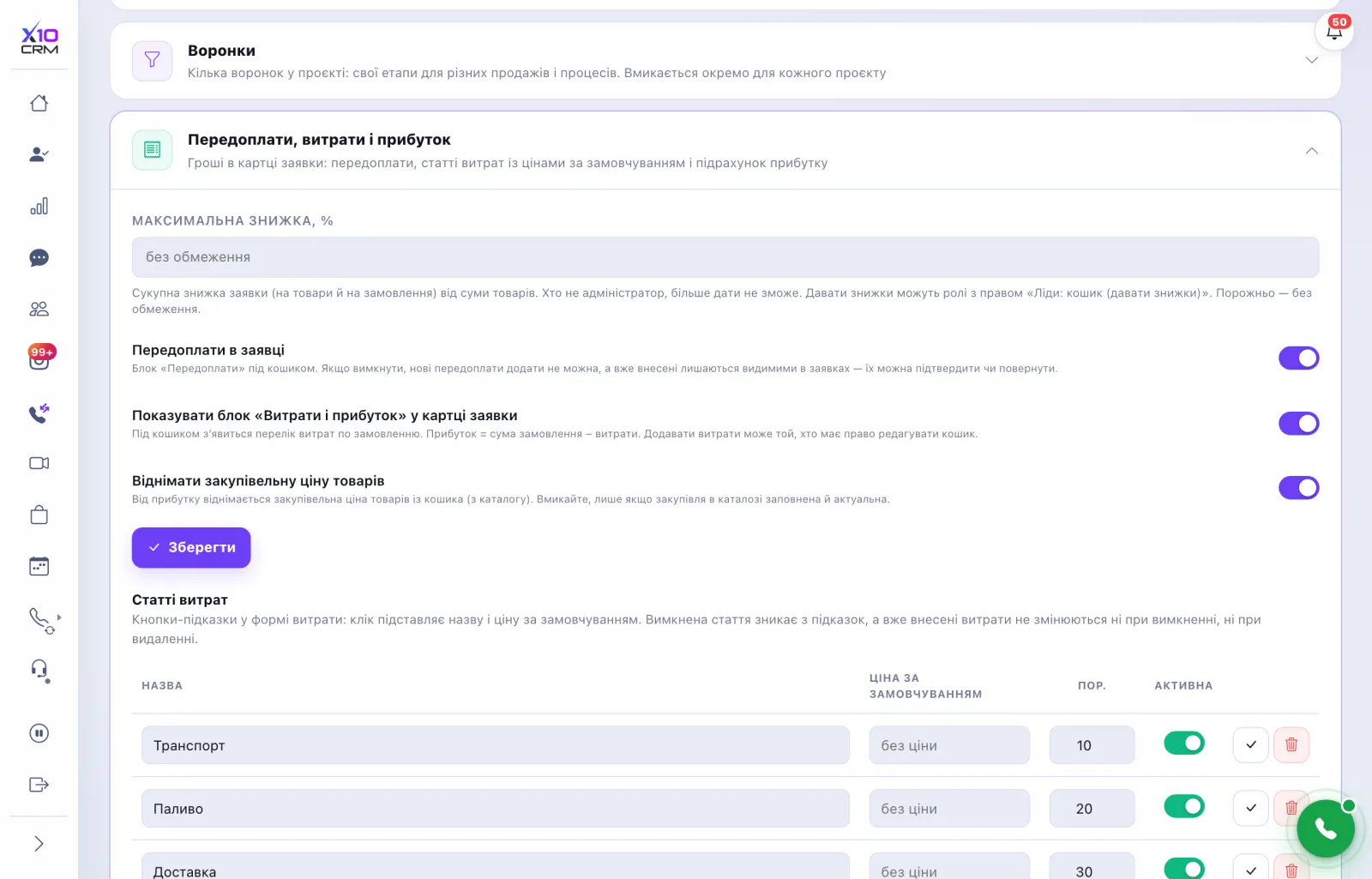
| Поле | Что указать |
|---|---|
| Максимальная скидка, % | Наибольшая суммарная скидка заявки (на товары и на заказ) от суммы товаров. Больше даст только администратор. Давать скидки вообще могут роли с правом «Лиды: корзина (давать скидки)». Пусто — без ограничения. |
| Предоплаты в заявке | Блок «Предоплаты» под корзиной. Выключите — новые предоплаты добавить нельзя, а уже внесённые остаются видимыми: их можно подтвердить или вернуть. |
| Блок «Расходы и прибыль» | Под корзиной появляется перечень расходов по заказу: доставка, реклама, упаковка. Прибыль = сумма заказа − расходы. Добавлять расходы может тот, у кого есть право редактировать корзину. |
| Вычитать закупочную цену | Из прибыли вычитается закупка товаров из корзины по данным каталога. Включайте, только если закупочные цены в каталоге заполнены и актуальны. |
Статьи расходов — это кнопки-подсказки в форме расхода: клик подставляет название и цену по умолчанию. Выключенная статья исчезает из подсказок; уже внесённые расходы не меняются ни при выключении, ни при удалении статьи.
#Карточка заявки
Этот блок определяет, как ведёт себя карточка заявки во время работы менеджера.
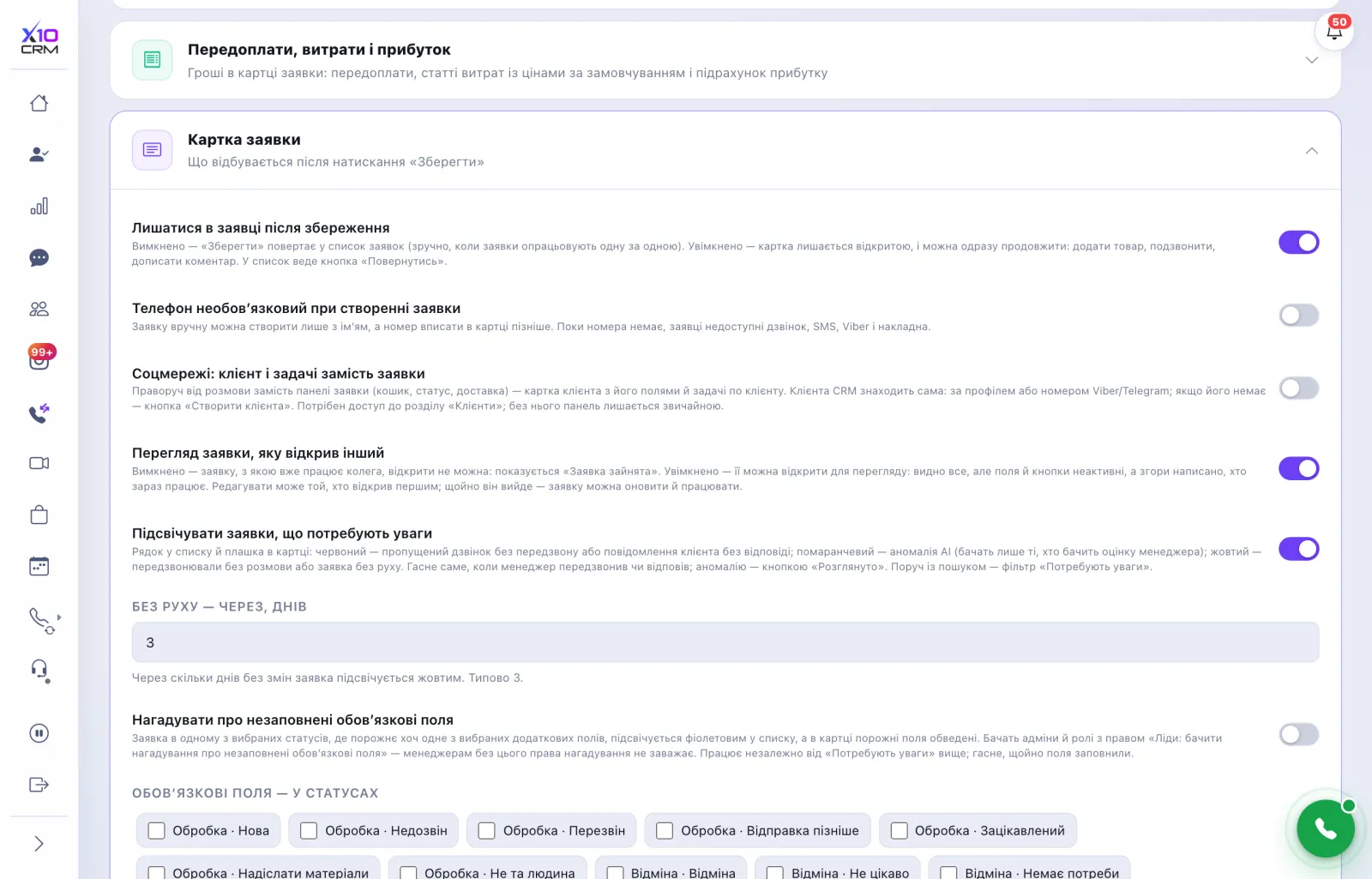
| Настройка | Что делает |
|---|---|
| Оставаться в заявке после сохранения | Выключено — «Сохранить» возвращает в список (удобно, когда заявки обрабатывают одну за другой). Включено — карточка остаётся открытой, чтобы сразу добавить товар или позвонить |
| Телефон необязателен при создании заявки | Заявку вручную можно создать только с именем. Пока номера нет, недоступны звонок, SMS, Viber и накладная |
| Соцсети: клиент и задачи вместо заявки | Справа от разговора — карточка клиента и задачи по нему вместо корзины и статуса. Клиента CRM находит по профилю или номеру Viber/Telegram, а если его нет — предлагает создать |
| Просмотр заявки, которую открыл другой | Выключено — занятую коллегой заявку не открыть. Включено — её можно посмотреть без редактирования, а сверху видно, кто сейчас работает |
| Освобождать заявку через, мин | Сколько минут без активности заявка остаётся закреплённой за тем, кто её открыл, если вкладку забросили. От 2 до 30, по умолчанию 5 |
| Чередование строк в списке заявок | «Зебра», как в Excel: в длинном списке легче вести глазами по строке |
Заявки, требующие внимания
Когда подсветка включена, строка в списке и плашка в карточке показывают, что с заявкой что-то не так:
- Красный — пропущенный звонок без перезвона или сообщение клиента без ответа.
- Оранжевый — AI заметил подозрительное в работе менеджера: например, тот просит личный номер клиента или ведёт его мимо CRM. Видят только те, у кого есть доступ к оценке менеджера.
- Жёлтый — перезванивали, но не поговорили, или заявка без движения. Сколько дней без изменений считать «без движения», задаётся отдельно (по умолчанию 3).
Подсветка гаснет сама, как только менеджер перезвонил или ответил. Аномалию AI снимают кнопкой Рассмотрено. Рядом с поиском в списке заявок появляется фильтр Требуют внимания.
Напоминание об обязательных полях
Выберите статусы и дополнительные поля, которые в этих статусах должны быть заполнены. Заявка с пустым полем подсвечивается фиолетовым в списке, а в карточке пустые поля обведены. Видят это администраторы и роли с соответствующим правом — менеджерам без права напоминание не мешает. Гаснет, как только поля заполнили.
Менеджер для ничьей заявки
Заявка с сайта или рекламы часто приходит без менеджера. Три переключателя определяют, кто становится её менеджером автоматически: тот, кто первым сменил статус, тот, кто позвонил (исходящий или принятый входящий), или тот, кто первым сохранил изменения в карточке. Администраторов менеджерами автоматически не назначает.
AI-итог заявки
Вверху карточки — суть обращения: что хочет клиент, что предложил менеджер, о чём договорились, этап и следующий шаг. AI читает все звонки (с расшифровкой), переписки и заметки заявки. Итог обновляется каждое утро для заявок, где что-то произошло, и по кнопке Обновить. Рядом — Путь заявки: вся история по дням.
#Поля заявки и поля клиента
Когда стандартных полей не хватает, добавьте свои. Важно выбрать правильное место:
| Поля заявки | Поля клиента | |
|---|---|---|
| Что хранят | Своё в каждом заказе: размер, цвет, дата замера | Одинаковое во всех заявках человека или фирмы: ИНН/ЕГРПОУ, адрес, город |
| Где видно | В карточке заявки | В карточке клиента и в блоке «Клиент» каждой его заявки |
| Изменили одно значение | Изменилось только в этой заявке | Изменилось у клиента и во всех его заявках |
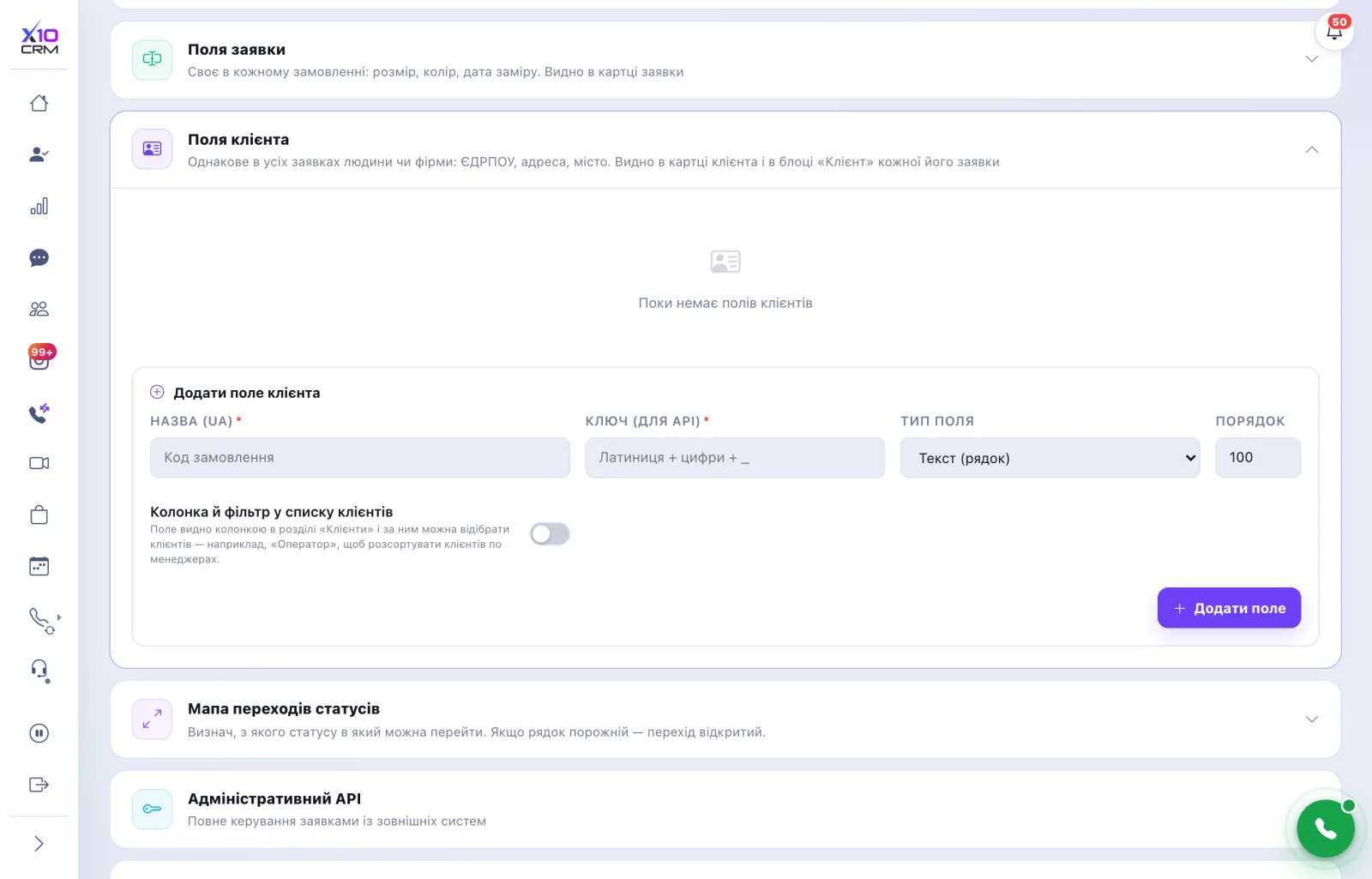
| Поле | Что указать |
|---|---|
| Название (обязательное) | Как поле подписано в карточке. |
| Ключ (для API) (обязательное) | Латиницей, например edrpou. Под этим ключом поле передаётся в API, вебхуках и импорте. |
| Тип поля | Текст (строка), большой текст, число, дата, список (выбор) или ссылка. |
| Порядок | Место поля среди других. |
| Колонка и фильтр в списке клиентов | Только для полей клиента: поле становится колонкой в разделе «Клиенты», и по нему можно отбирать клиентов — например, по ответственному оператору. |
#Карта переходов статусов
Таблица «из какого статуса — в какой»: строки — текущий статус, столбцы — куда можно перейти. Так можно запретить, например, перевести «Новую» заявку сразу в «Завершённую», минуя подтверждение.
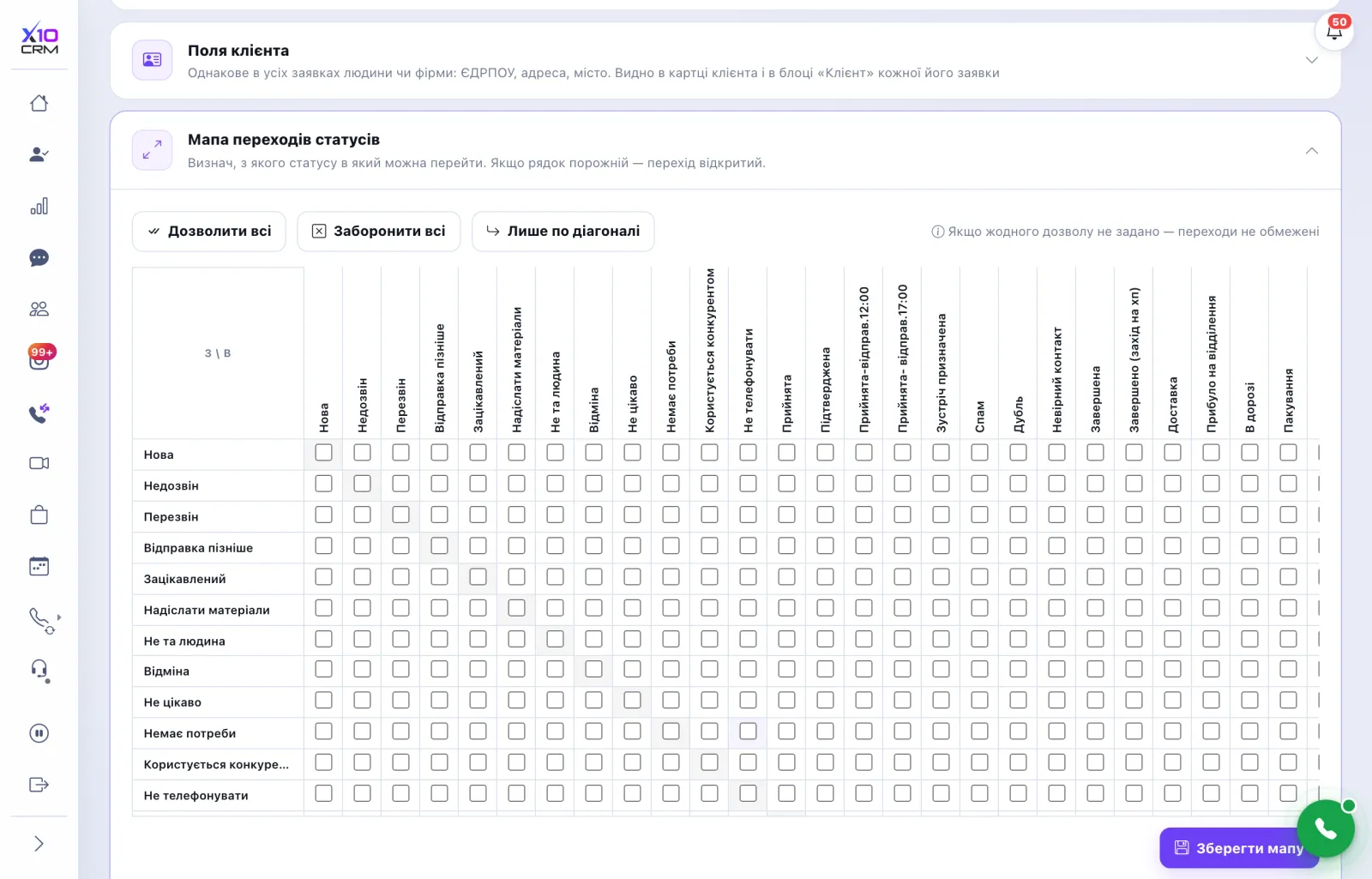
- Если для статуса не задано ни одного разрешения, из него можно перейти куда угодно.
- Кнопки Разрешить все, Запретить все и Только по диагонали быстро заполняют таблицу, которую потом можно поправить вручную.
- Карта действует вместе с правами роли: менеджер увидит только те статусы, которые разрешают и карта, и роль.
#Административный API
Ключ для полного управления заявками из внешних систем: учётной программы, склада, собственного сайта. В отличие от токена вебмастера, который умеет только создать заявку, административный ключ читает, ищет, меняет и удаляет заявки.
GET    /api/admin/v1/                 # статусы, проекты, пользователи
GET    /api/admin/v1/leads/           # список и поиск заявок
POST   /api/admin/v1/leads/           # создать заявку
GET    /api/admin/v1/leads/{id}/      # получить заявку
PATCH  /api/admin/v1/leads/{id}/      # изменить заявку, статус, менеджера, товары
DELETE /api/admin/v1/leads/{id}/ # удалить заявку (мягко)#Скрипты разговоров
Инструкции для операторов, которые показываются в карточке заявки и используются при AI-анализе звонков. Скрипт можно привязать к проекту, задать, каким ролям и в каких статусах его показывать, и синхронизировать с базой знаний AI-помощника. Кнопка Открыть скрипты ведёт в редактор.